Libattoir, le logiciel de gestion des demandes d’abattage dans les abattoirs
1. Présentation de Libattoir
Libattoir est un logiciel de gestion des demandes d’abattage, il est destiné aux gérants des abattoirs et aux éleveurs leur soumettant les demandes d’abattage.
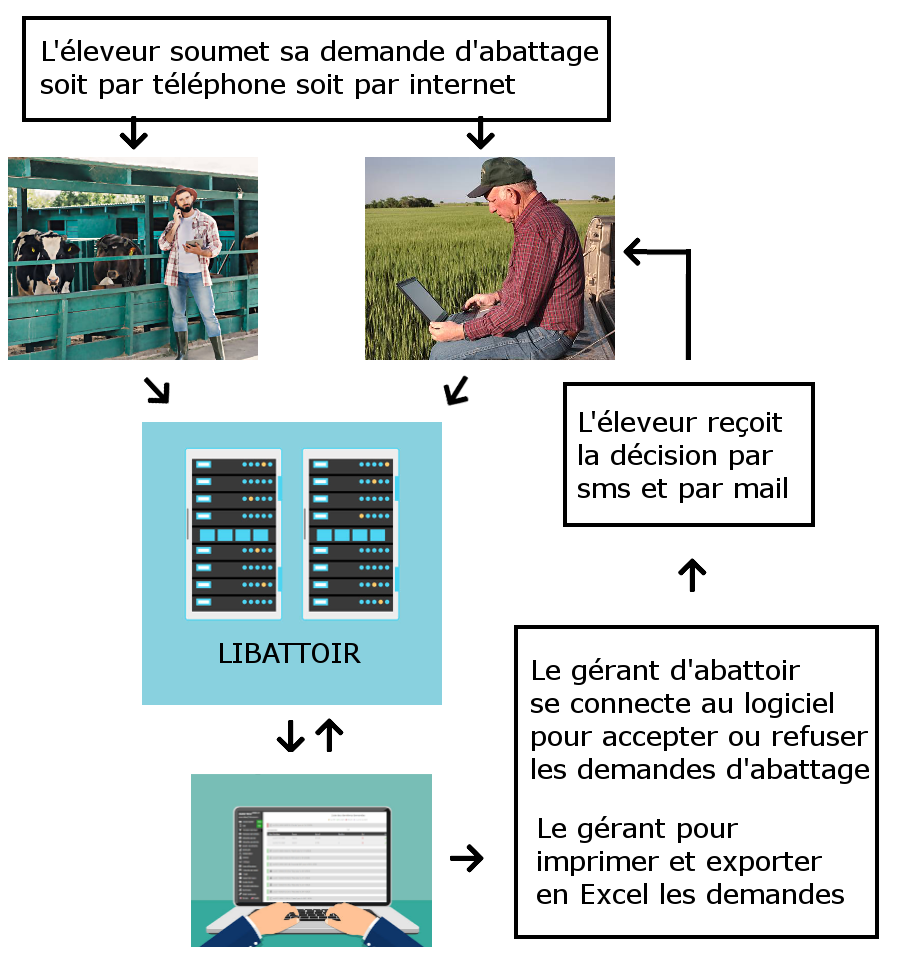
L’idée est simple : les éleveurs soumettent directement en ligne leur demandes d’abattage quelques jours avant la date d’abattage et le gérant de l’abattoir accepte ou refuse ces demandes.
Pour les éleveurs, pas besoin forcément d’adresse mail pour s’enregistrer, le numéro de téléphone suffit !
Le but du logiciel est de simplifier le travail du gérant de l’abattoir, en quelques clics, il peut imprimer ou exporter toutes les demandes d’abattage de la semaine, du jour ou de la période souhaitée.
Fini le travail chronophage à la main !!
Les éleveurs soumettent leur demandes d’abattage directement en ligne, ces demandes atterrissent dans le logiciel qui les organise pour vous permettre d’imprimer et exporter toutes les demandes de la journée ou de la semaine.

L’utilisation est très simple et intuitive, il vous suffit de voir nos vidéos de présentation en CLIQUANT ICI
ou bien de lire notre documentation PDF en CLIQUANT ICI.
 Cliquez sur l’image pour l’agrandir
4. Interface pour les éleveurs
Une fois votre site en place, les éleveurs pourront soumettre leurs demandes en ligne depuis votre site.
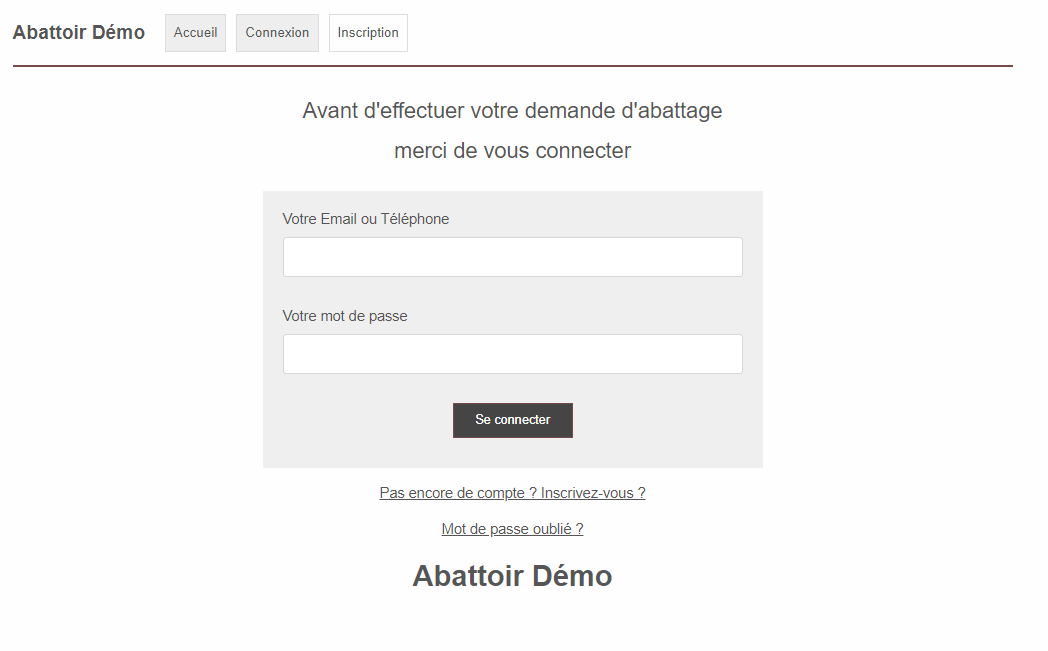
Pour pouvoir soumettre une demande, l’éleveur doit d’abord posséder un compte sur votre site.
Il peut soit s’inscrire lui-même depuis la page inscription du site, soit vous pouvez lui créer son compte depuis l’interface d’administration et lui envoyer les accès.
L’interface pour les éleveurs est très simple et facile d’utilisation, aucune complexité à ce niveau là :
 Cliquez sur l’image pour l’agrandir
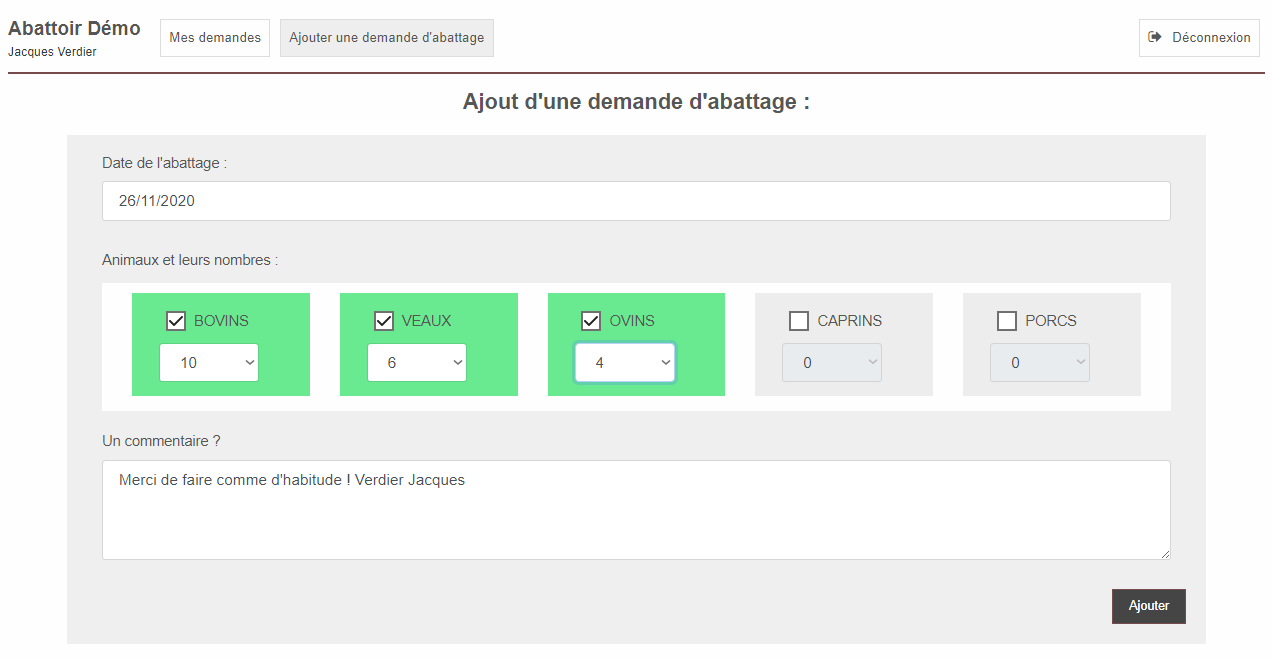
Une fois l’éleveur connecté, il peut soumettre ses demandes d’abattage facilement :
 Cliquez sur l’image pour l’agrandir
5. Interface d'administration
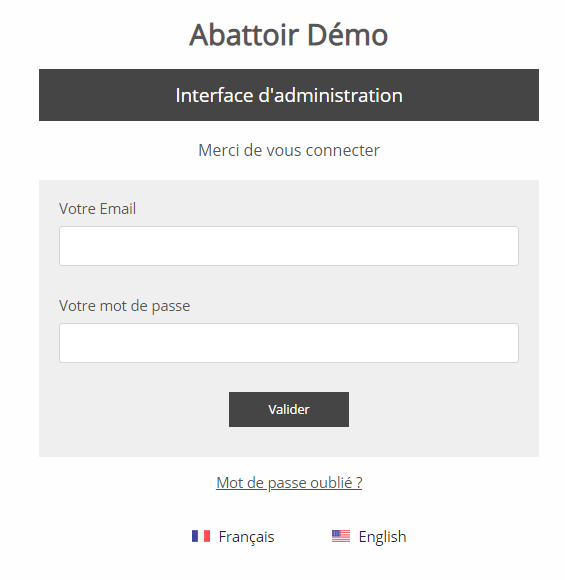
L’interface d’administration est la partie du site permettant au gérant d’abattoir de gérer les demandes d’abattage ainsi que toute la configuration du logiciel.
 Cliquez sur l’image pour l’agrandir
Elle permet de tout contrôler.
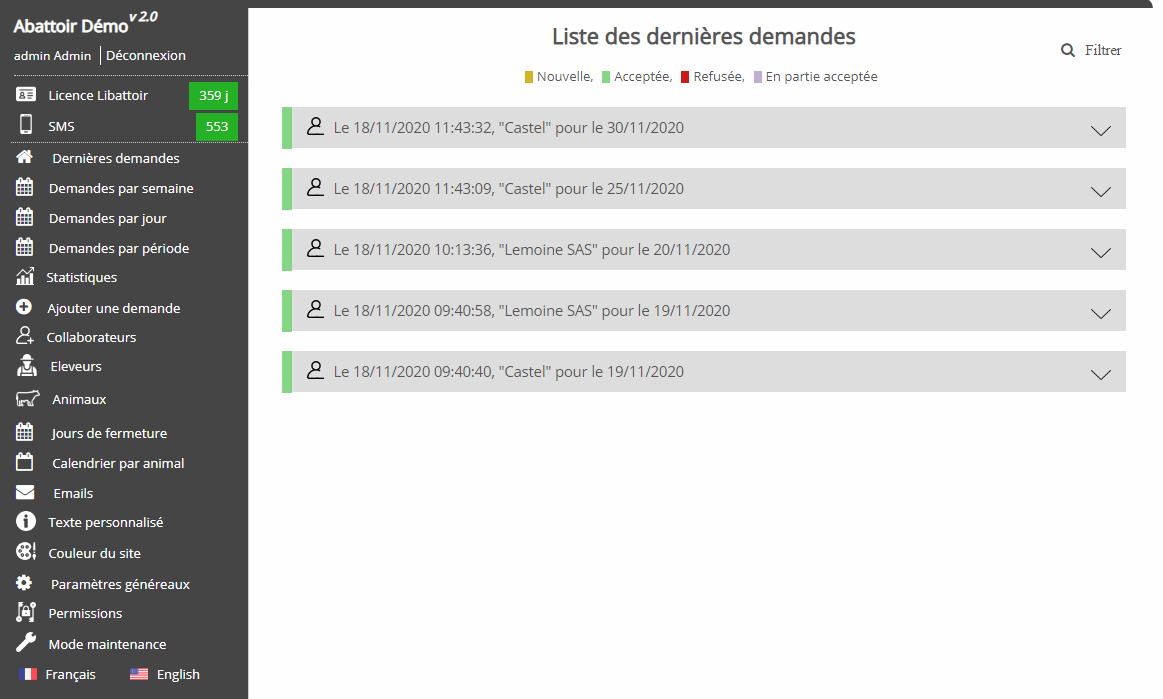
L’administrateur (le gérant de l’abattoir) commence par se connecter, une fois connecté il arrive sur la page listant les dernières demandes soumises.
A gauche, il y a un menu permettant de naviguer entre les différentes parties de l’interface d’administration :
 Cliquez sur l’image pour l’agrandir
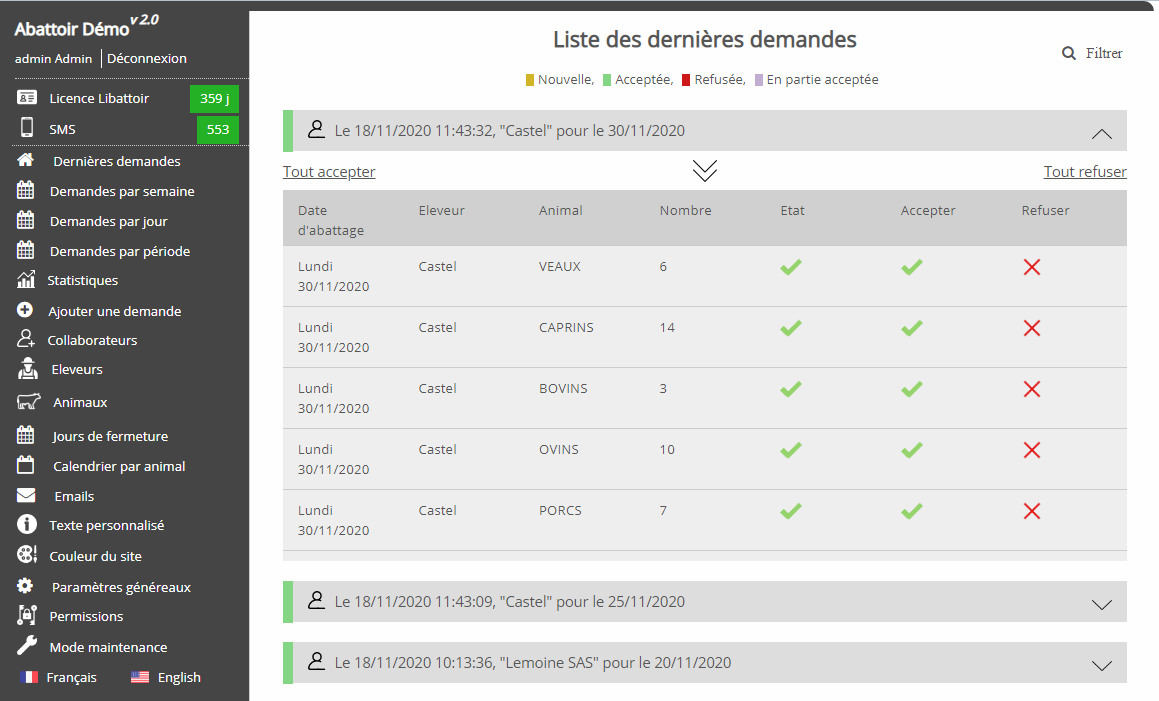
5.1. L’onglet « Dernières demandes »
Vous permet de voir les dernières demandes soumises, ainsi vous pourrez les accepter ou refuser.
 Cliquez sur l’image pour l’agrandir
5.2. La fonctionnalité « Filtrer »
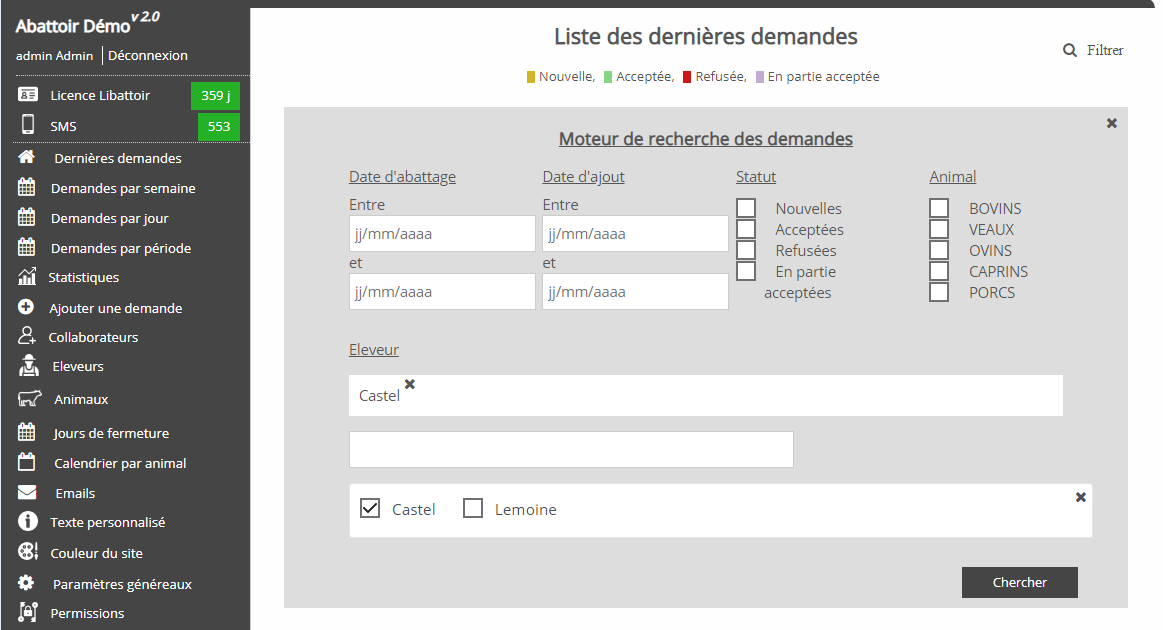
Elle vous permet d’effectuer des recherches multicritères des demandes soumises par les éleveurs.
Vous pouvez notamment préciser la période (par date d’abattage ou par date d’ajout), le statut de la demande, les animaux concernés ou encore les éleveurs concernés.
Ce filtre est très complet et vous facilitera la gestion des demandes.
 Cliquez sur l’image pour l’agrandir
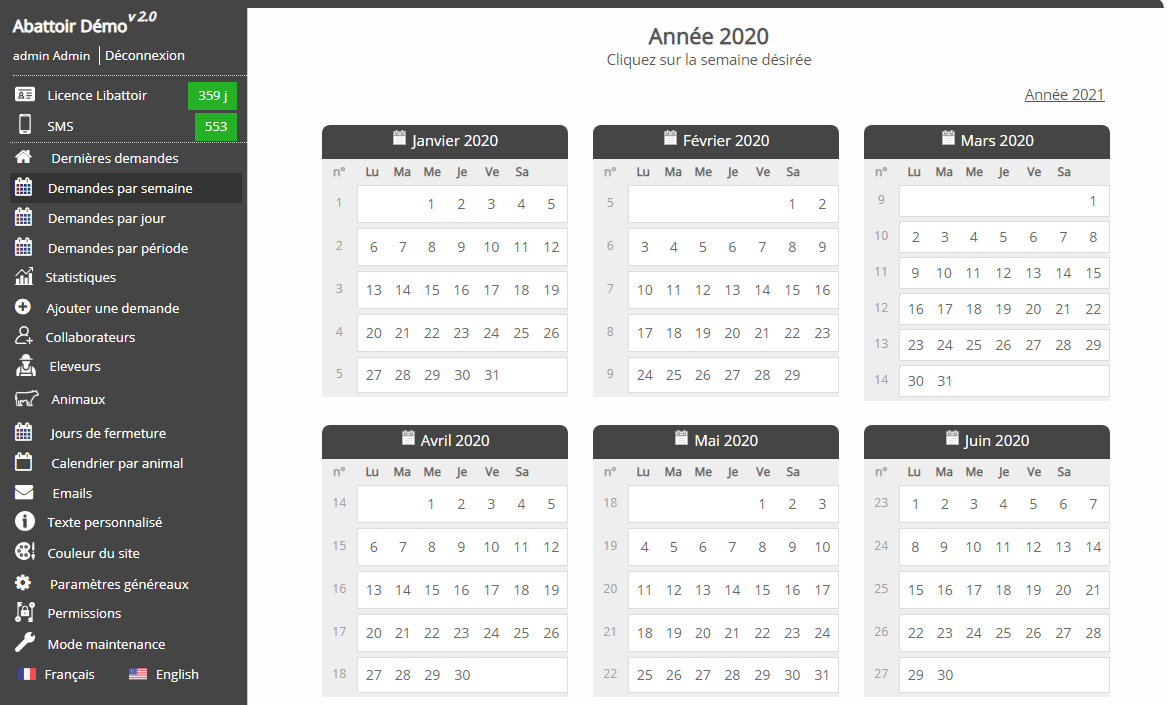
5.3. L’onglet « Demandes par semaine »
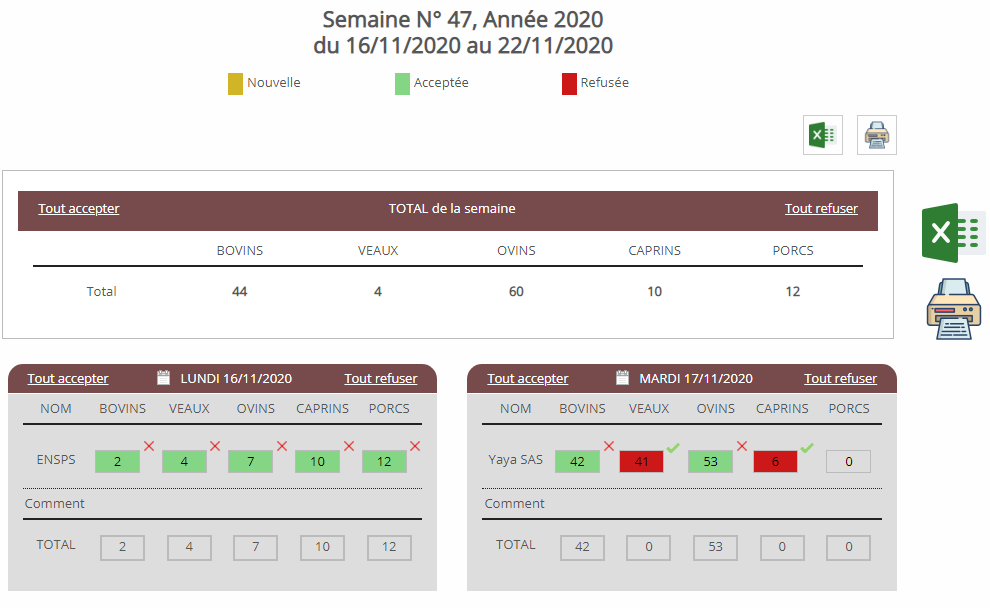
Cet onglet vous permet de voir, exporter ou imprimer toutes les demandes d’abattage soumises pour une semaine donnée.
Vous pourrez directement accepter ou refuser des demandes d’abattage.
 Cliquez sur l’image pour l’agrandir
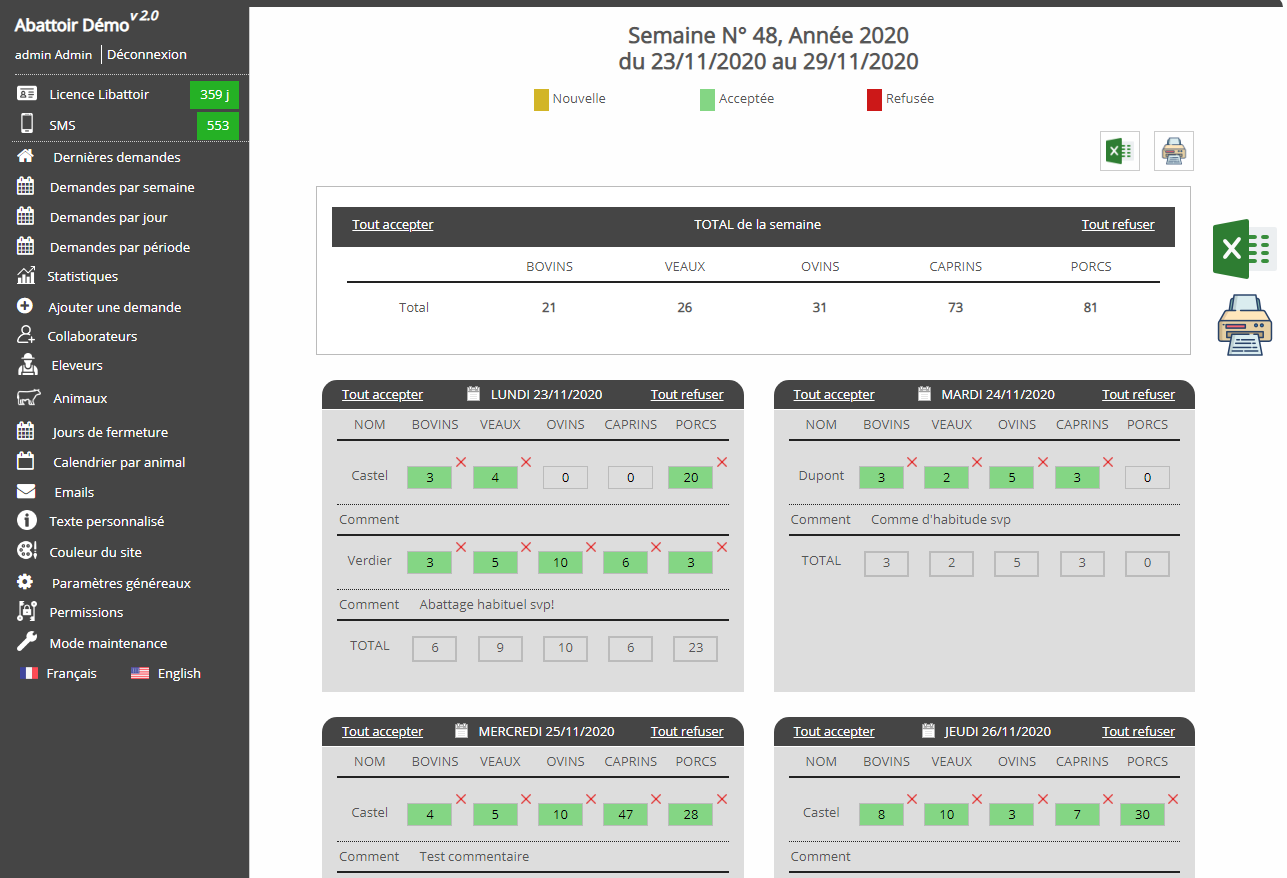
En cliquant sur la semaine qui vous intéresse vous obtenez une vue montrant toutes les demandes d’abattage de la semaine concernée :
 Cliquez sur l’image pour l’agrandir
Vous pouvez alors accepter ou refuser toutes les demandes de la semaine, ou bien le faire jour par jour ou encore demande par demande.
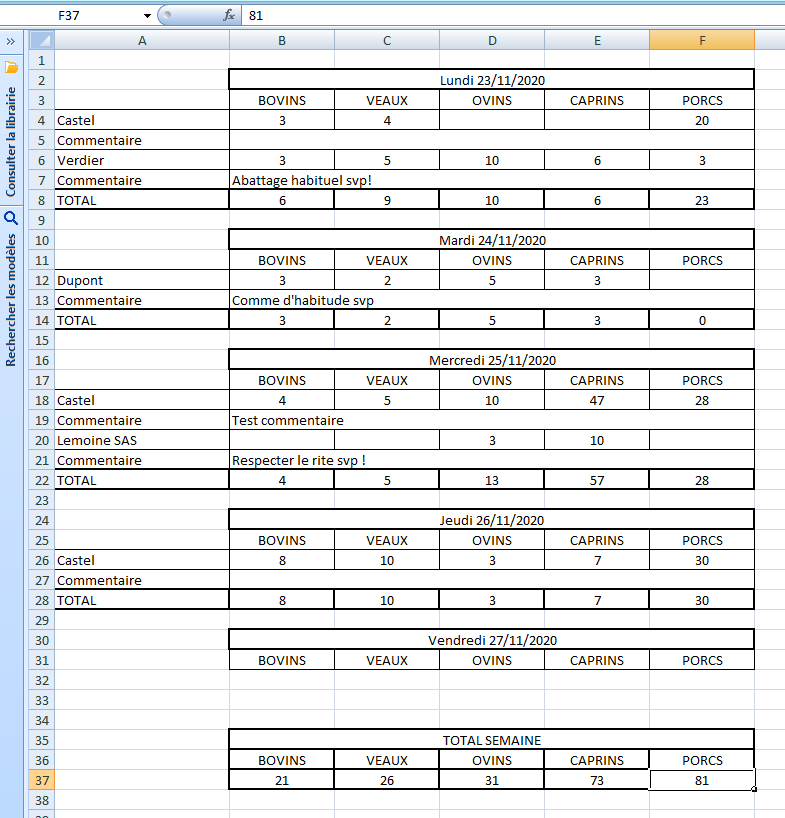
Vous pouvez également Exporter les demandes de la semaine en Excel :
 Cliquez sur l’image pour l’agrandir
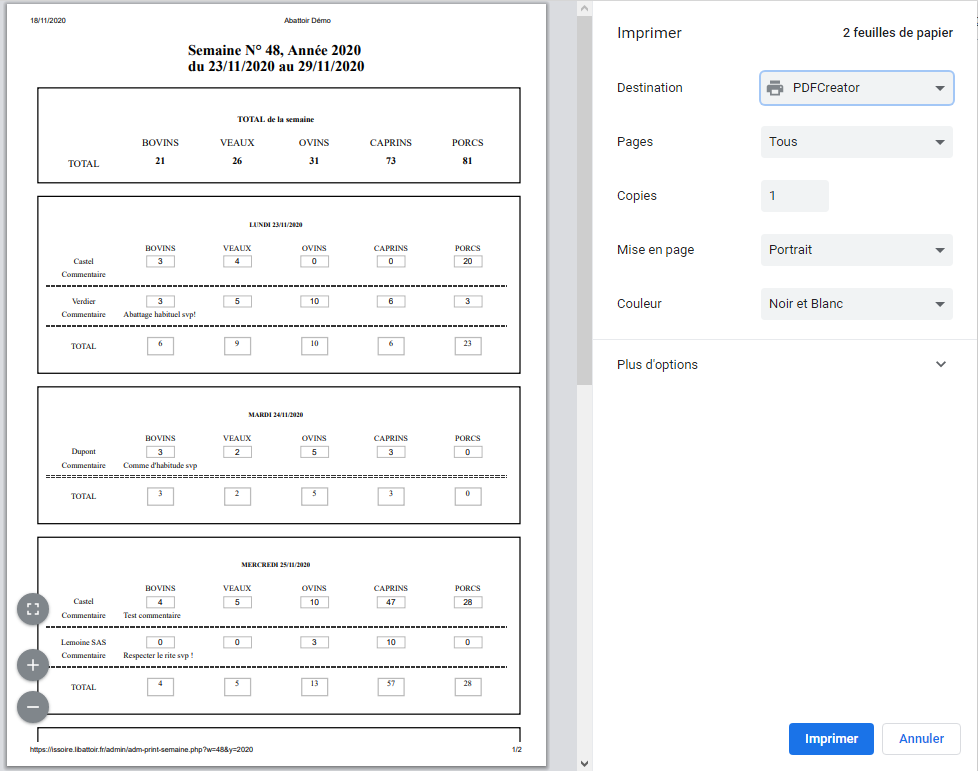
Et vous pouvez directement lancer l’impression des demandes de la semaine :
 Cliquez sur l’image pour l’agrandir
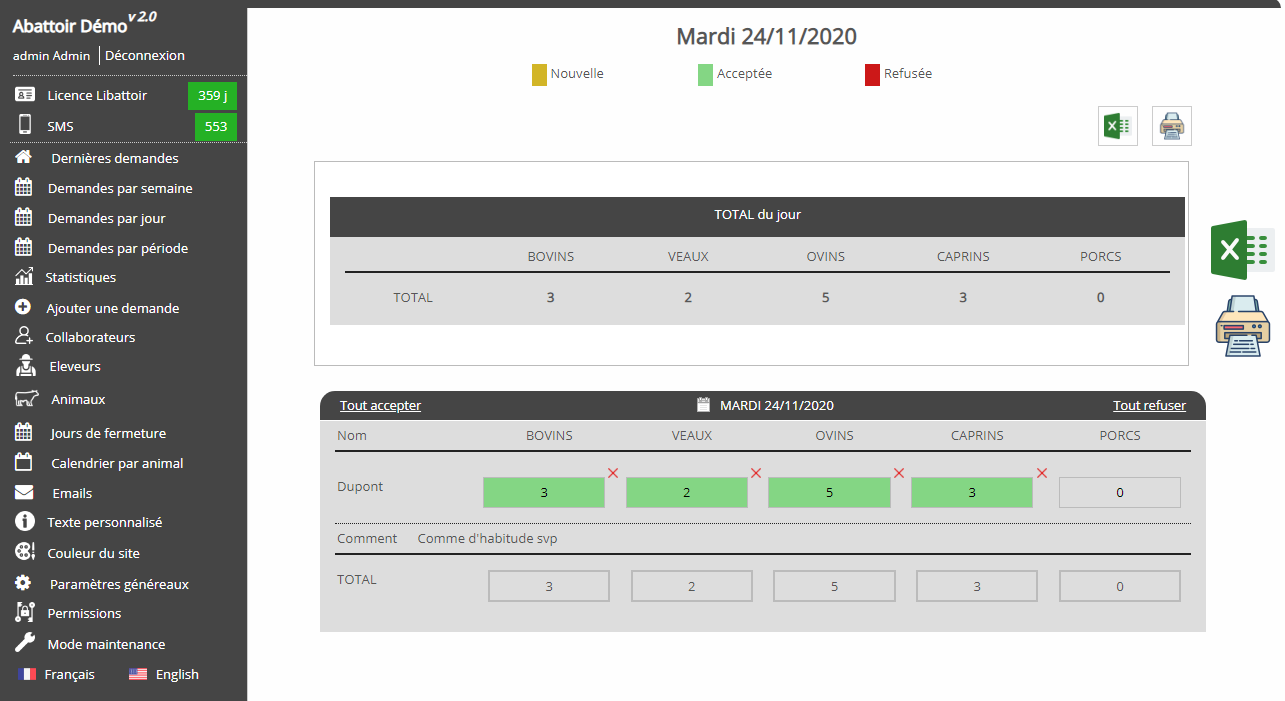
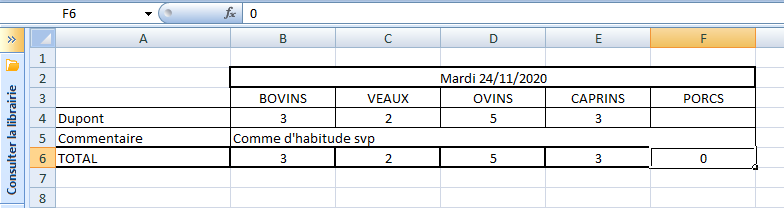
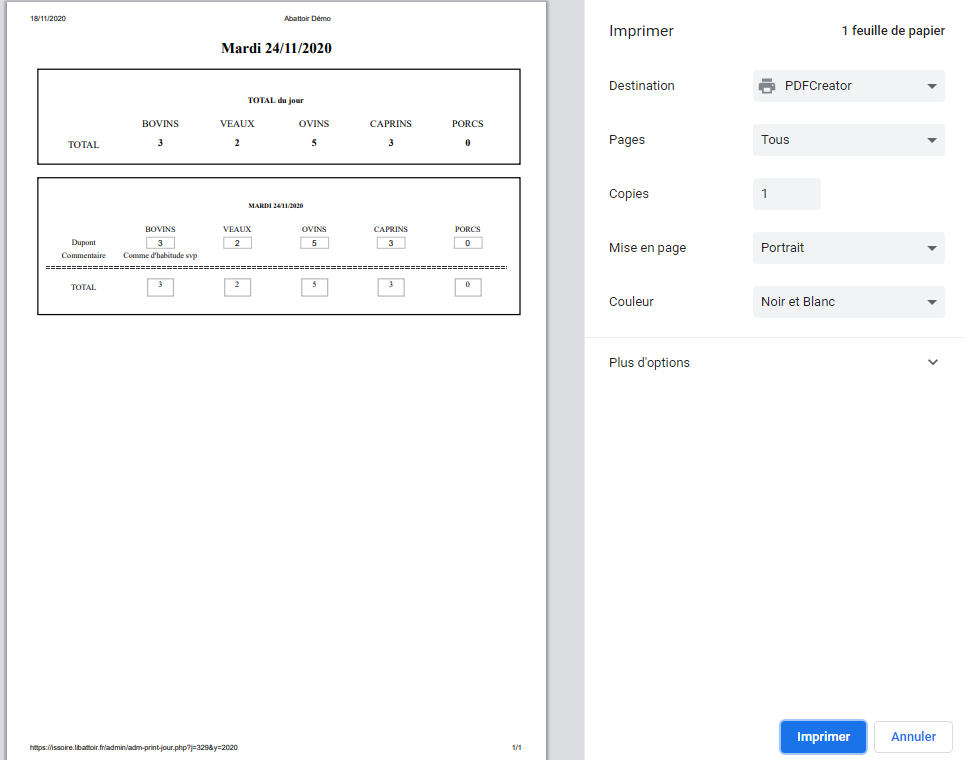
5.4. L’onglet « Demandes par jour »
C’est la même chose que l’onglet demandes par semaine, sauf que ici la période concernée est le jour : l’export et l’import se fait par jour.
 Cliquez sur l’image pour l’agrandir
 Cliquez sur l’image pour l’agrandir
 Cliquez sur l’image pour l’agrandir
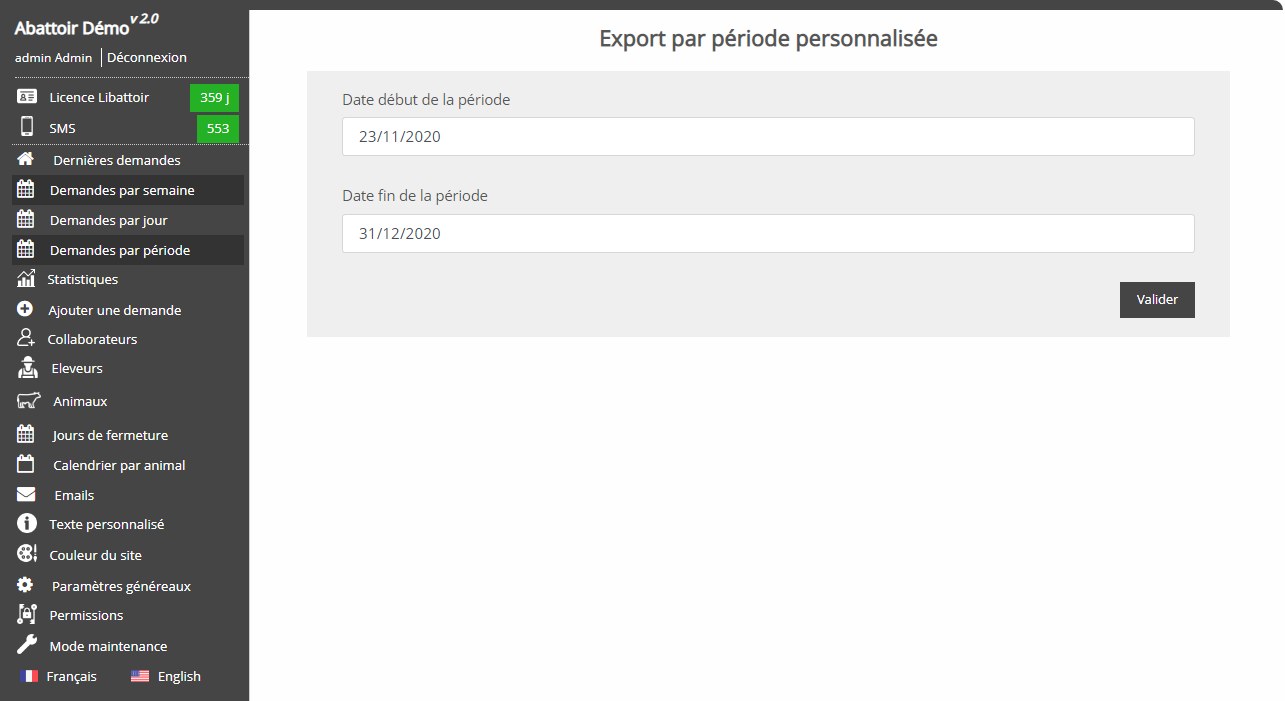
5.5. L’onglet « Demandes par période»
Ici vous pourrez effectuer l’export / impression selon la période de votre choix : vous précisez la date de début et la date de fin.
Pour le reste c’est exactement la même chose que les deux onglets précédents.
 Cliquez sur l’image pour l’agrandir
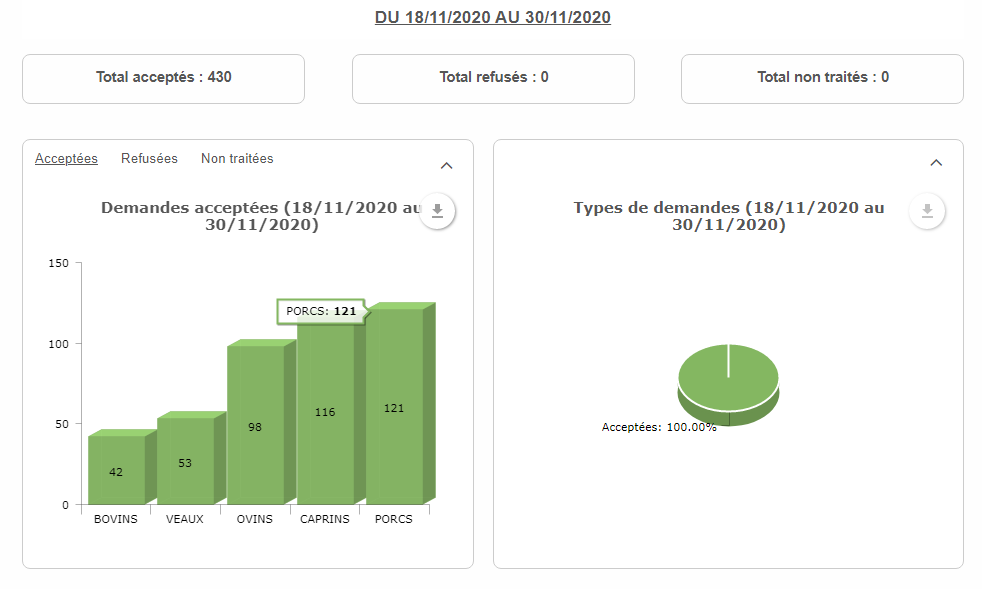
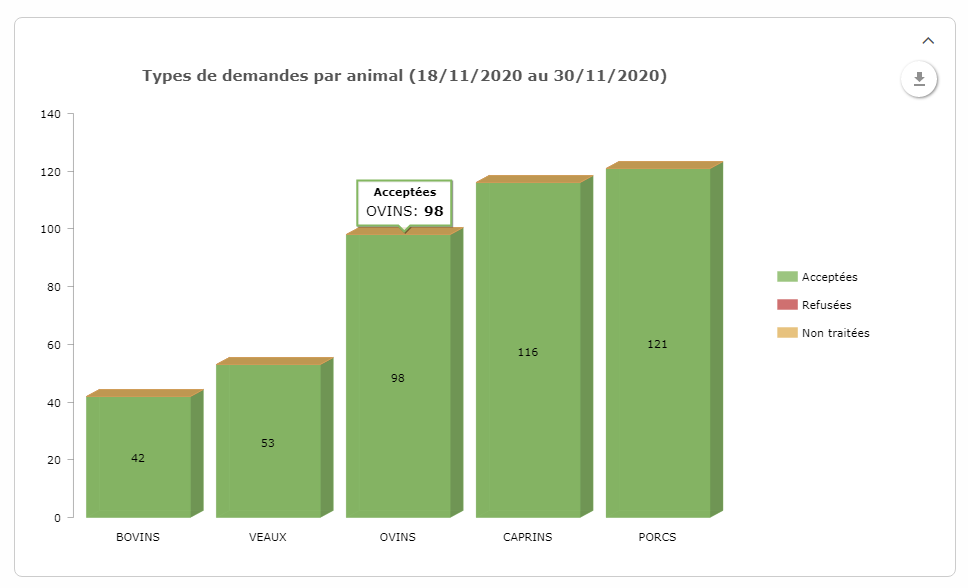
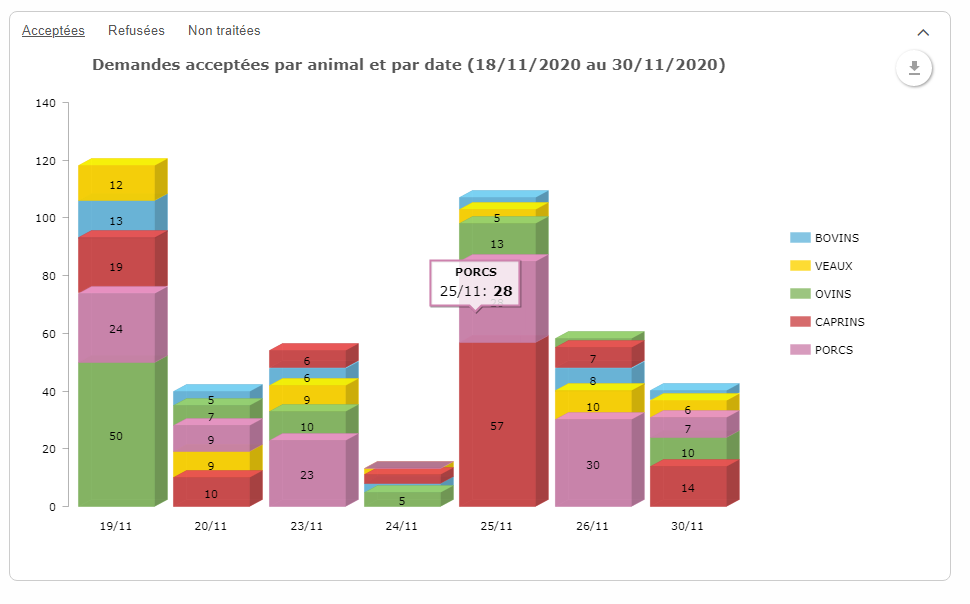
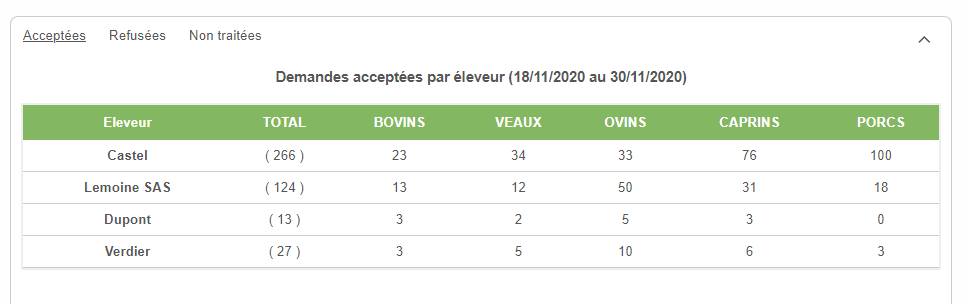
5.6. L’onglet « Statistiques »
Il vous permet de voir quelques statistiques du nombre d’animaux abattus sous forme de graphiques :
 Cliquez sur l’image pour l’agrandir
 Cliquez sur l’image pour l’agrandir
 Cliquez sur l’image pour l’agrandir
 Cliquez sur l’image pour l’agrandir
5.7. L’onglet « Ajouter une demande »
Vous pouvez ici ajouter une demande d’abattage au nom d’un éleveur. Typiquement, l’éleveur vous appelle par téléphone ou vous soumet sa demande par mail, et vous vous occupez de l’ajouter au logiciel dans cet onglet :
Cliquez sur l’image pour l’agrandir
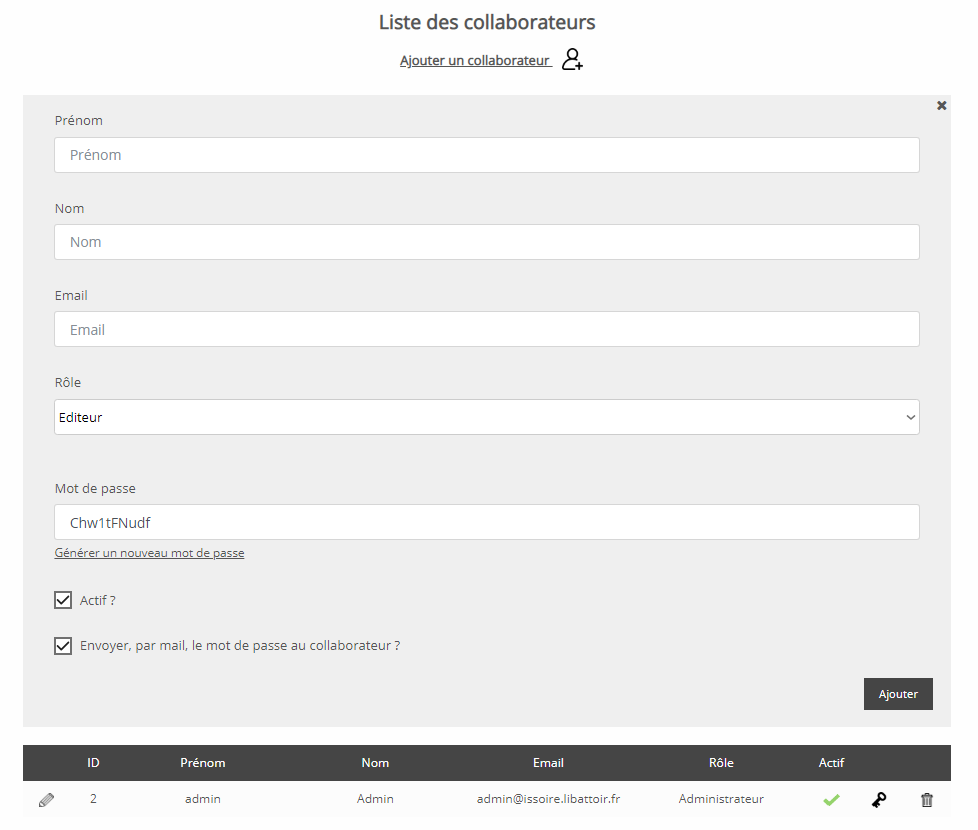
5.8. L’onglet « Collaborateurs »
Ici vous pouvez gérer les collaborateurs, à savoir, les gens autorisés à se connecter à l’interface d’administration.
Trois rôles sont possibles : administrateur, éditeur et lecteur.
Les permissions sont gérées dans l’onglet « Permissions ». C’est l’administrateur qui décide qui fait quoi et qui a droit de faire quoi !
 Cliquez sur l’image pour l’agrandir
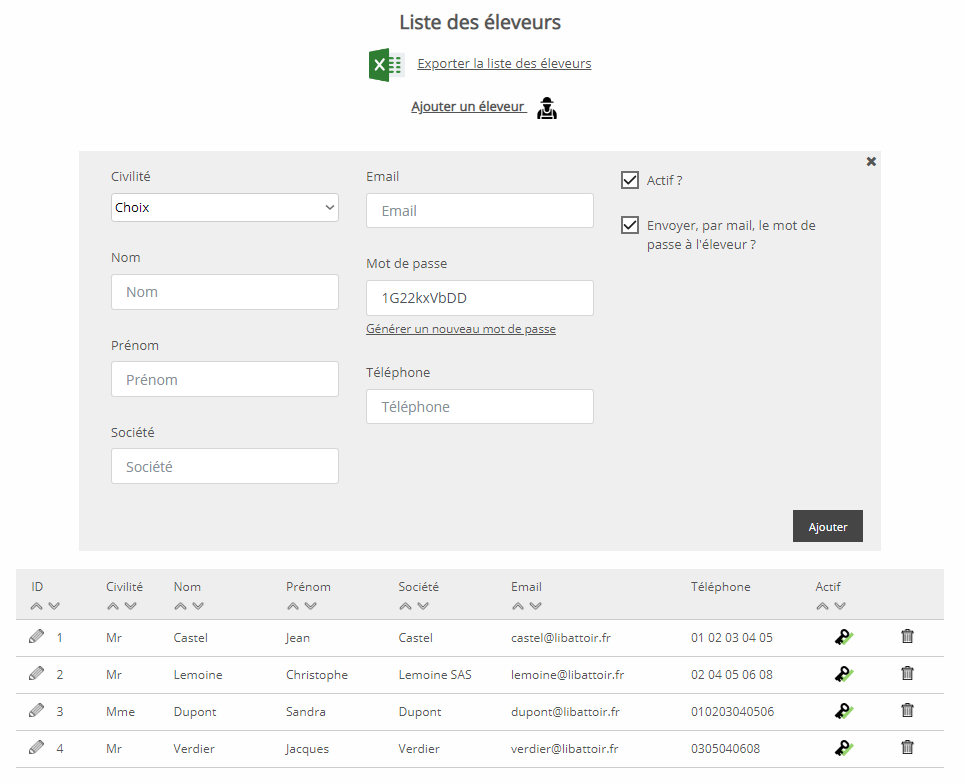
5.9. L’onglet « Eleveurs »
C’est ici que vous faites la gestion des éleveurs : ajout, modification, suppression.
 Cliquez sur l’image pour l’agrandir
Notez que quand vous ajoutez un éleveur, vous avez la possibilité de demander au logiciel d’envoyer directement le mot de passe par mail.
Notez que vous pouvez également exporter la liste de tous les éleveurs enregistrés. Ça pourra vous servir si vous souhaitez leur envoyer un mail par exemple.
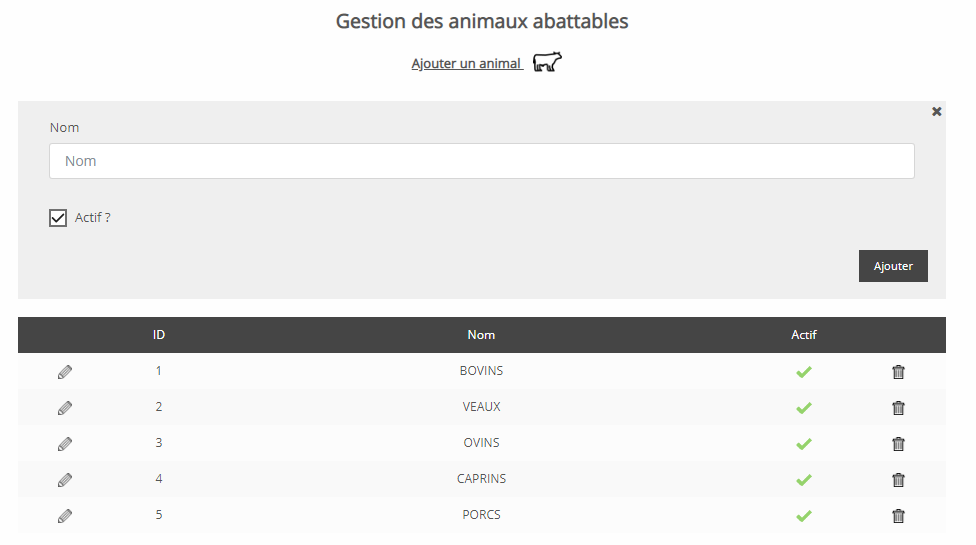
5.10. L’onglet « Animaux »
Vous gérez ici la liste des animaux abattables. C’est assez intuitif
 Cliquez sur l’image pour l’agrandir
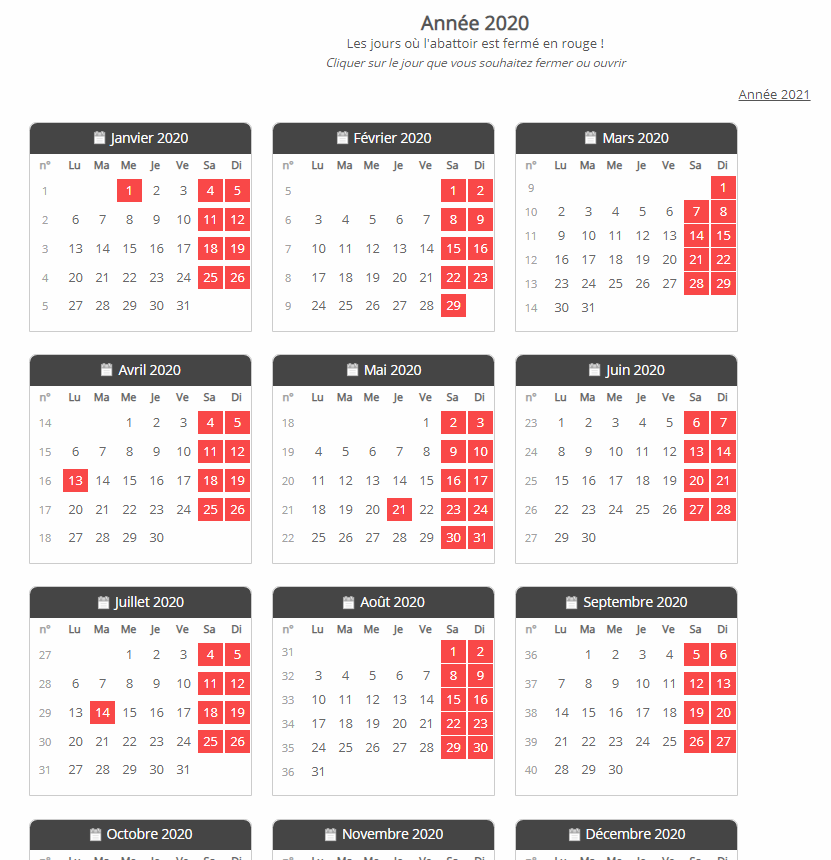
5.11. L’onglet « Jours de fermeture »
Dans cette partie, vous pouvez gérer les jours où l’abattoir est fermé, cela évite que les éleveurs vous soumettent des demandes pour ces jours là.
Par défaut, tous les jours des weekends et les jours fériés officiels sont paramétrés comme étant des jours fermés.
Pour fermer/ouvrir un jour, il suffit de cliquer dessus dans le calendrier qui s’affiche.
 Cliquez sur l’image pour l’agrandir
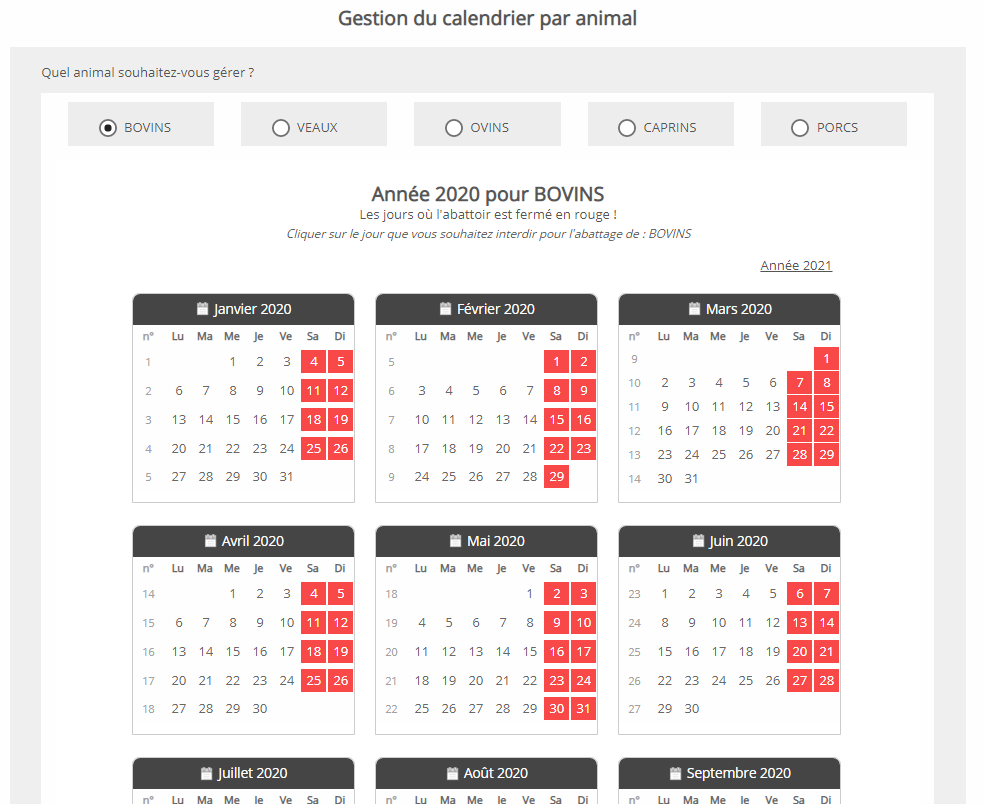
5.12. L’onglet « Calendrier par animal »
Le logiciel vous donne la possibilité de fermer des jours donnés pour des animaux donnés, ainsi vous pourrez par exemple dire telle date «pas d’abattage de porcs », cela vous permettra une meilleure filtration des demandes non désirées.
 Cliquez sur l’image pour l’agrandir
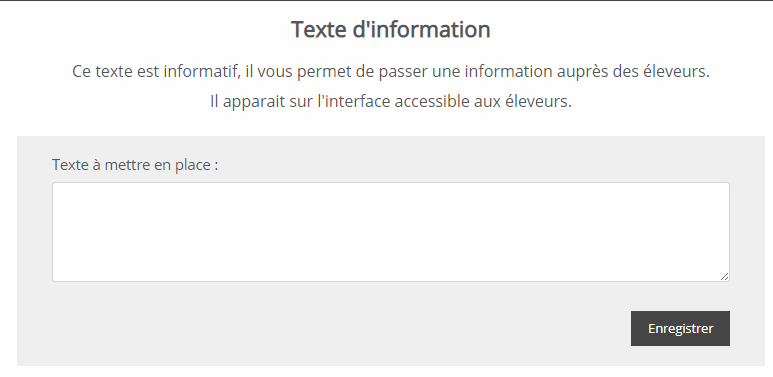
5.14. L’onglet « Texte d'information »
Vous avez la possibilité de configurer un texte informatif qui apparaîtra aux éleveurs au niveau de leur interface. A chaque fois qu’ils se connectent à leur compte, ils verront ce message.
 Cliquez sur l’image pour l’agrandir
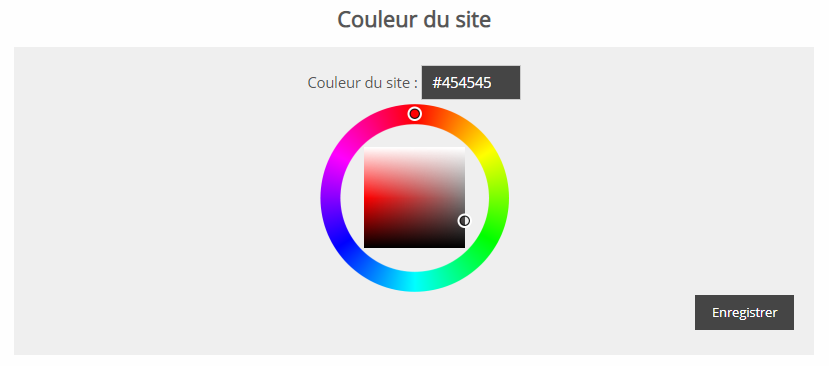
5.15. L’onglet « Couleur de site »
Vous avez la possibilité de modifier la couleur principale de votre site.
Nous vous conseillons de choisir une couleur plutôt foncée.
 Cliquez sur l’image pour l’agrandir
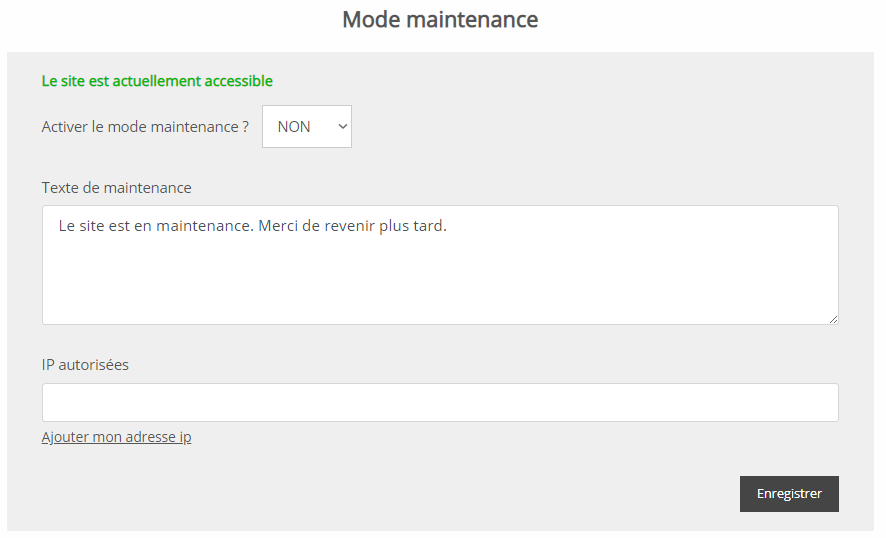
5.18. L’onglet « Mode maintenance »
Vous pouvez mettre le site en maintenance pendant une période donnée. Aucune demande ne sera soumise pendant cette période.
 Cliquez sur l’image pour l’agrandir